


EVERSPACE™ 2: Titans DLC
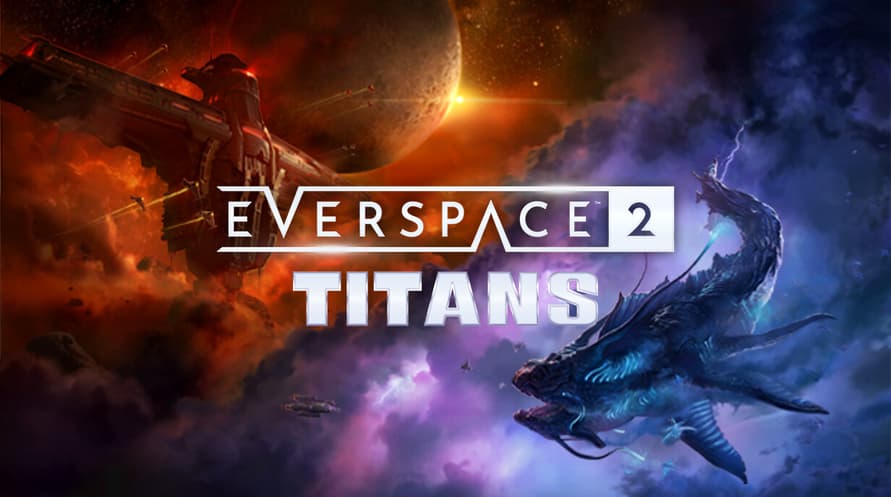
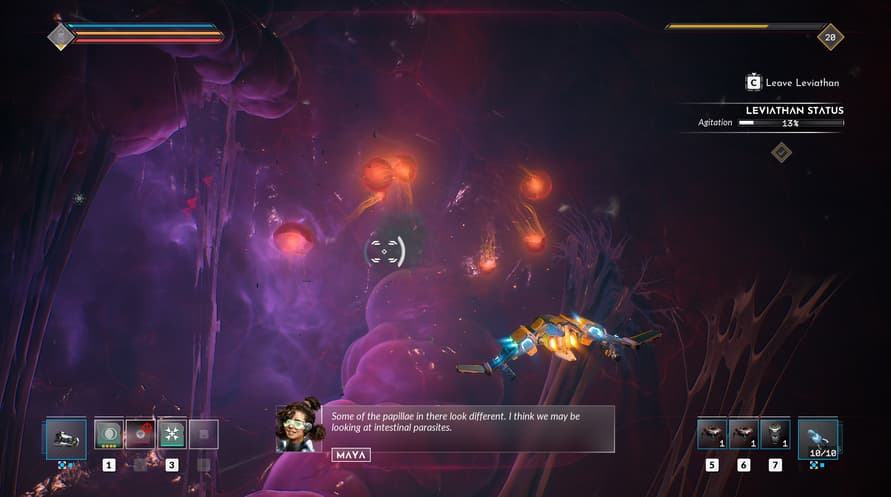
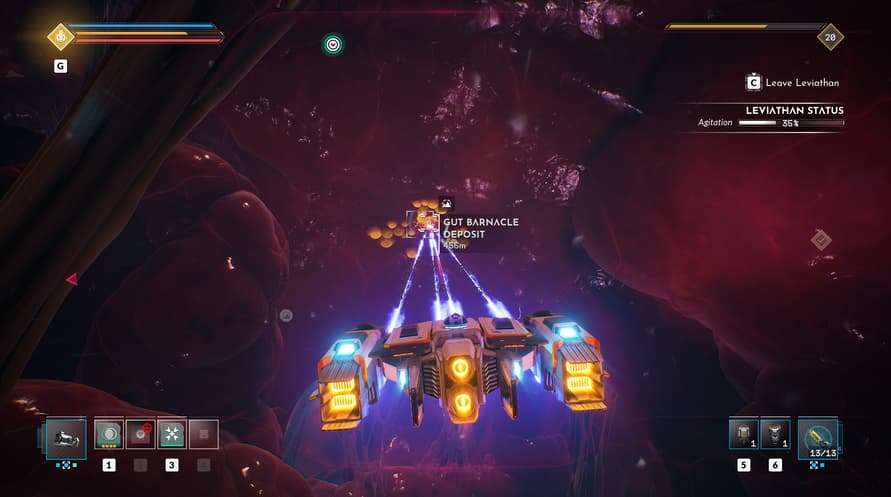
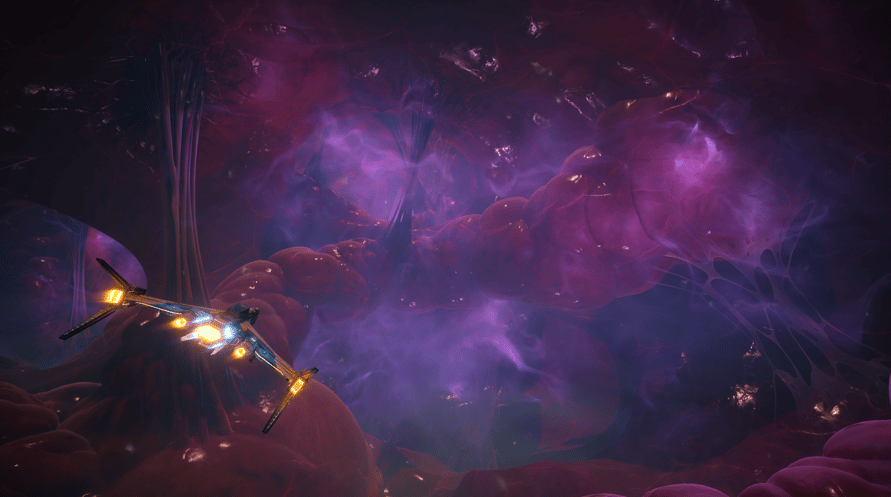
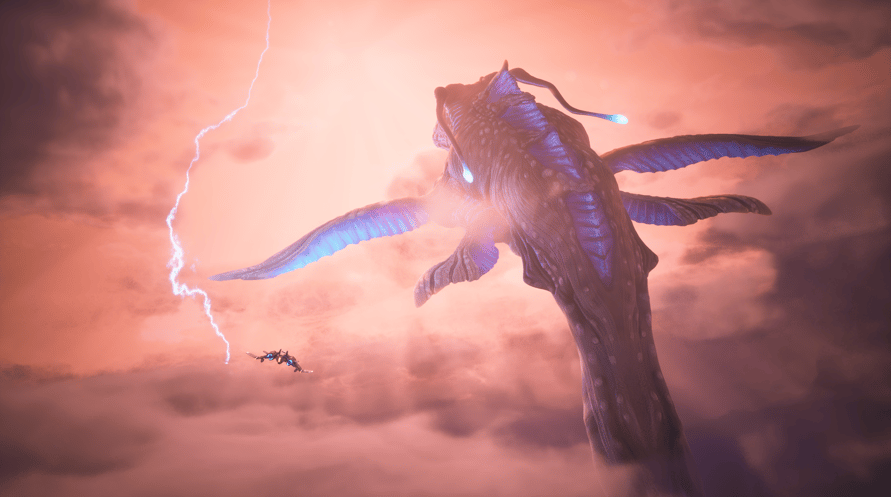
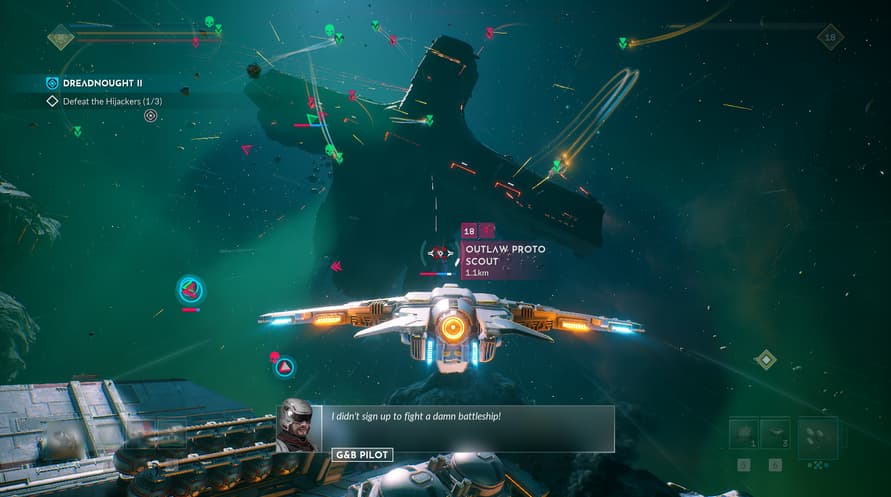
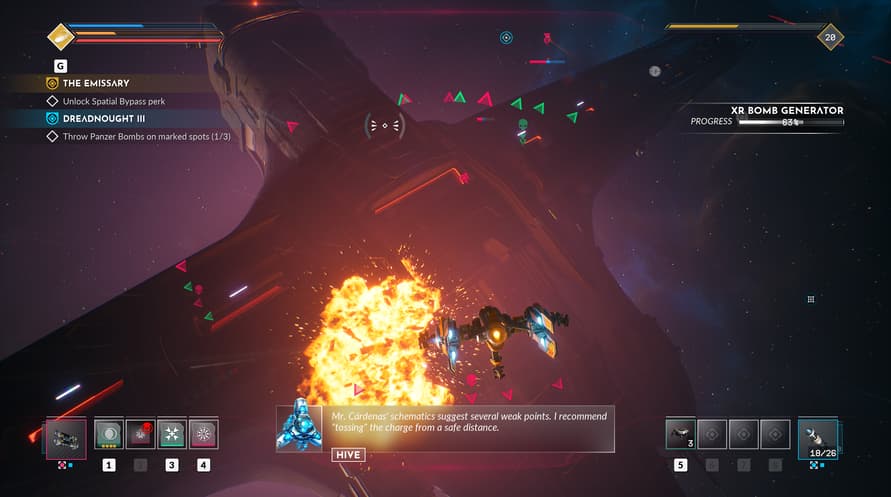
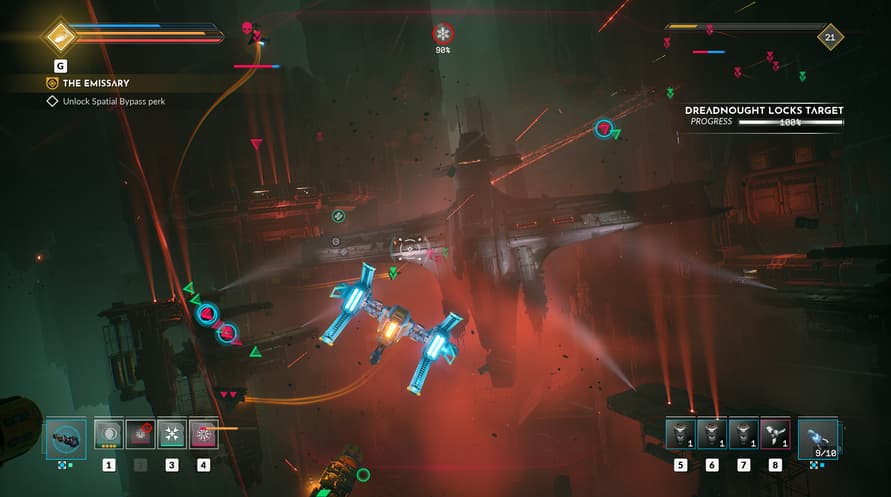
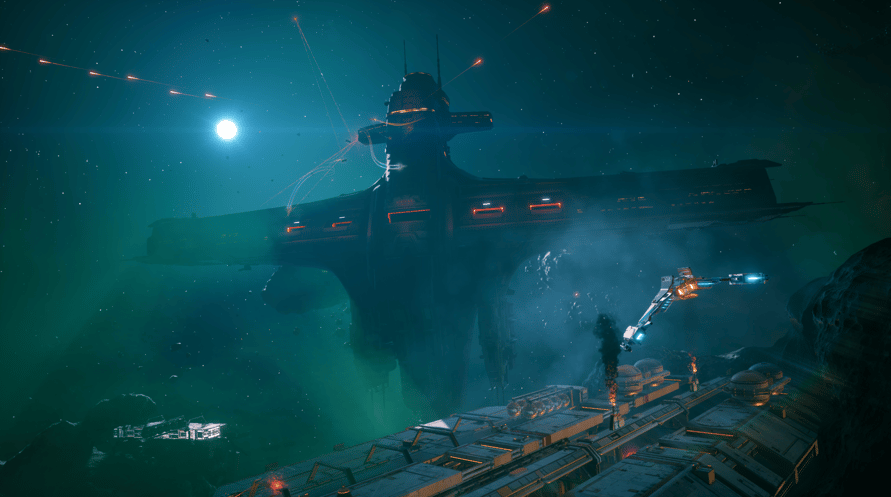

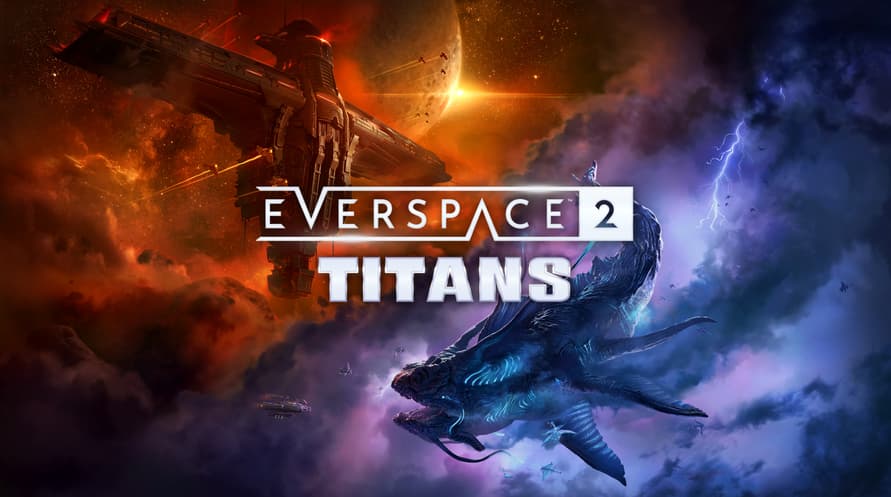
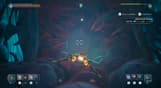
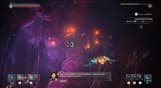
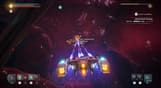

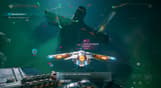
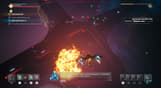
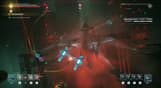
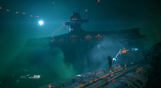

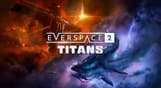
『EVERSPACE 2: Titans』では、クラスター34の星系を舞台に新たな敵に立ち向かい、戦利品を収集しながら大規模で何度もプレイ可能な遭遇戦が繰り広げられる。
『EVERSPACE 2: Titans』では、クラスター34の星系を舞台に新たな敵に立ち向かい、戦利品を収集しながら大規模で何度もプレイ可能な遭遇戦が繰り広げられる。新・再登場キャラクターとともに、新鮮なゲームプレイメカニック満載のエキサイティングな2つのストーリーを楽しもう!
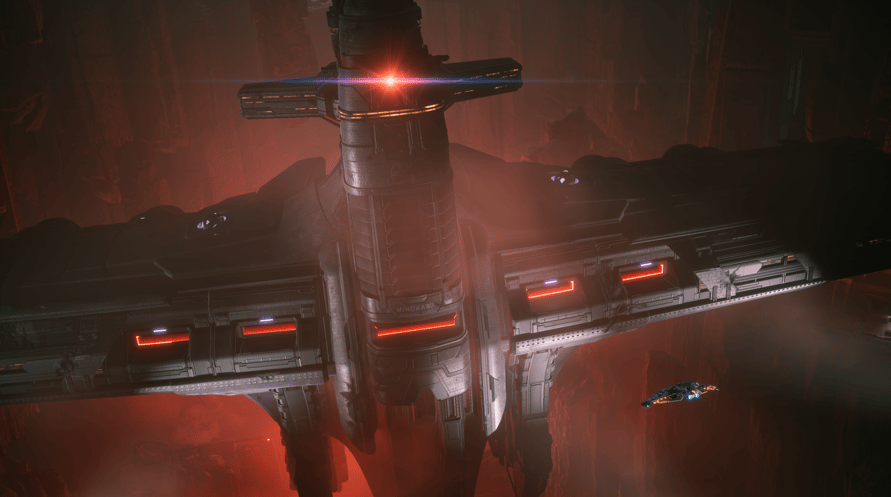
アウトローたちが、植民地戦争で活躍した最後の現役戦艦ミノカワを乗っ取った。宇宙ステーションを破壊する戦艦を手に入れれば、復元した者に力の均衡が委ねられる。恐怖の化身たる巨大戦艦を追跡し、フリーランサーのグループに加わろう。『EVERSPACE』シリーズ史上最大の戦いに挑む覚悟をいいか?
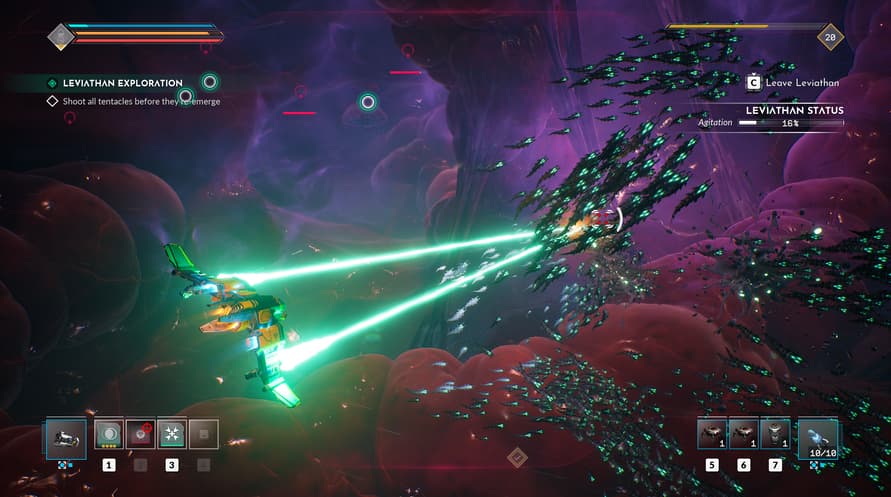
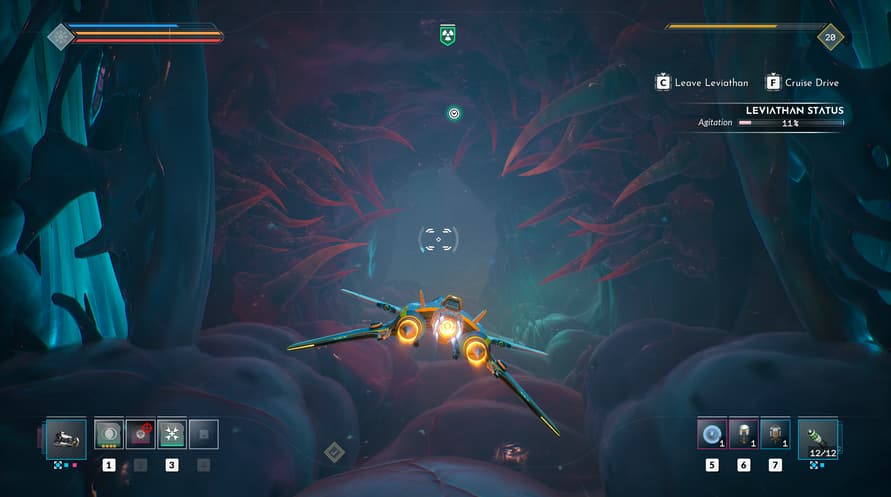
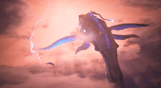
クラスター34のフォーチュンシーカーたちの間で、レジェンドのリヴァイアサンの目撃情報が広まっている。カイート星雲の奥深くへ踏み込み、絶滅したはずの巨大クリーチャーの真相を探ってみよう!飲み込まれたものすべてが失われるわけではないー宝は獣のはらわたの奥深くに眠っていると言われている。
『EVERSPACE 2: Titans』の内容:
- シリーズ最大規模の遭遇戦を含む2つの新しいストーリーを冒険
- NPC戦闘員とともに、巨大アウトロードレッドノート宇宙船と戦闘
- プロシージャルで生成されたリヴァイアサンの内部を冒険し、失われたテクノロジーを取り戻し、ユニークなアイテムを発見
- 新たな敵やスペースクリーチャーとの闘い
- 新しいギア(アイテム一式、レジェンド、カタリスト、消耗品)を収集
- 新しい資源を発見し、設計図を作成
The EVERSPACE and ROCKFISH Games logo are registered trademarks of ROCKFISH Games GmbH © 2015 – 2026. EVERSPACE™ 2 uses the Unreal® Engine. Unreal® is a trademark or registered trademark of Epic Games, Inc. in the United States of America and elsewhere.
EVERSPACE™ 2: Titans DLC

アクティベーション情報
United States
Available in your region
でアクティブ化されています United States


